

Spis treści
Jak połączyć tablet z telefonem?
Aby połączyć tablet z telefonem, można skorzystać z różnych metod, takich jak:
- Bluetooth,
- skanowanie kodu QR.
Współpraca multiekranowa to jedna z najważniejszych funkcji, która umożliwia korzystanie z aplikacji i plików z telefonu na tablecie. Istotne jest, by opcja ta była aktywna na urządzeniu. Bluetooth to powszechny sposób na sparowanie urządzeń mobilnych, a proces ten wymaga zazwyczaj włączenia tej funkcji na obu urządzeniach oraz ich wzajemnego wykrycia. Inna metoda to skanowanie kodu QR, które pozwala na szybkie połączenie bez zbędnych trudności.

Warto także zwrócić uwagę na funkcję Smart Connect, często preinstalowaną w tabletach, która automatycznie łączy urządzenia za pośrednictwem Wi-Fi lub Bluetooth. Należy jednak pamiętać, że tablet może być jednocześnie sparowany tylko z jednym telefonem, co ogranicza możliwość równoległych połączeń. Dodatkowo, niektóre nowoczesne tablety graficzne oferują łączenie przez Wi-Fi, co wymaga wcześniejszego upewnienia się o kompatybilności oraz ewentualnej instalacji dedykowanego oprogramowania.
Takie bezprzewodowe sposoby połączeń znacząco ułatwiają integrację urządzeń mobilnych, zwiększając ich funkcjonalność w codziennym użytkowaniu.
Jakie metody połączenia tabletu z telefonem istnieją?
Jest wiele sposobów na połączenie tabletu z telefonem, co pozwala na pełne wykorzystanie ich funkcji. Oto kilka najpopularniejszych rozwiązań:
- Bluetooth – umożliwia łatwe, bezprzewodowe sparowanie obu urządzeń. Ważne, aby obie jednostki miały włączoną funkcję Bluetooth oraz były widoczne dla innych,
- Skanowanie kodu QR – wymaga jedynie odpowiedniej aplikacji,
- NFC – wystarczy dotknąć klawiatury, aby nastąpiło połączenie,
- Standard OTG – doskonały wybór do podłączenia tabletu i telefonu za pomocą kabla USB i adaptera OTG, co jest szczególnie przydatne w przypadku przesyłania plików lub korzystania z dodatkowych akcesoriów,
- Połączenia przez Wi-Fi – oferują wiele korzyści, jednak wymagają dedykowanych aplikacji, co sprawia, że praca na wielu ekranach staje się prostsza i bardziej intuicyjna.
Wszystkie te metody znacząco zwiększają komfort użytkowania tabletu i telefonu, ułatwiając ich efektywną współpracę.
Jak skonfigurować połączenie Bluetooth między tabletem a telefonem?
Aby zrealizować połączenie Bluetooth pomiędzy tabletem a telefonem, najpierw sprawdź, czy na obu urządzeniach jest aktywowana funkcja Bluetooth. W przypadku tabletów i telefonów z systemem Android, proces rozpoczyna się w aplikacji Ustawienia. Wybierz sekcję Bluetooth i włącz tę funkcję. Potem obie jednostki muszą zostać ustawione w trybie parowania, by były widoczne dla siebie nawzajem.
Jeżeli korzystasz z aplikacji Samsung Flow, pamiętaj, żeby zainstalować ją na obu urządzeniach — to znacznie ułatwi nawiązanie połączenia przez Bluetooth. Wystarczy, że zatwierdzisz numer klucza dostępu, który wyskoczy na ekranach.
Podczas parowania, nowe urządzenia mogą mieć różne nazwy na liście, co znacząco ułatwia ich rozróżnienie. Gdy połączenie zostanie nawiązane, zyskasz dostęp do przydatnych funkcji, takich jak:
- przesyłanie plików,
- synchornizacja danych.
To znacznie zwiększa efektywność obu urządzeń.
Jakie akcesoria Bluetooth są potrzebne do połączenia?
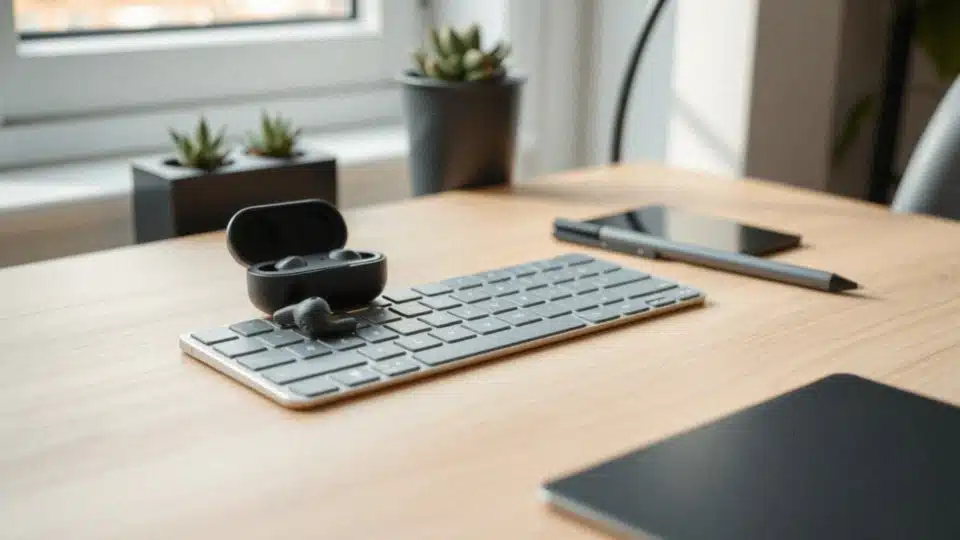
Aby połączyć urządzenia za pomocą Bluetooth, nie potrzebujesz żadnych specjalistycznych akcesoriów. Wystarczy, że będą one standardowymi urządzeniami zgodnymi z tym protokołem. Ważne jest, aby każde z takich akcesoriów, na przykład:
- słuchawki,
- klawiatura,
- tablet graficzny.
Tablet graficzny również może pełnić rolę akcesorium, pod warunkiem, że umożliwia połączenie przez Bluetooth. Dzięki bezprzewodowemu połączeniu można korzystać z urządzeń bez uciążliwych kabli, co znacznie zwiększa komfort obsługi. Zanim przystąpisz do procesu parowania, sprawdź, czy zarówno tablet, jak i telefon obsługują Bluetooth. To pozwoli Ci na szybszą i prostszą konfigurację.
Jak rozwiązać problemy z połączeniem Bluetooth między urządzeniami?
Problemy z łącznością Bluetooth między urządzeniami potrafią być naprawdę irytujące. Na szczęście istnieje kilka kroków, które można podjąć, aby to naprawić:
- sprawdź, czy Bluetooth jest aktywowany na obu aparatach,
- zweryfikuj zasięg – zbyt duża odległość może wprowadzać zakłócenia,
- usuń wcześniejsze zestawienia Bluetooth i zainicjuj proces parowania od nowa,
- upewnij się, że oba urządzenia zostały wcześniej usunięte z listy sparowanych,
- zaktualizuj oprogramowanie urządzeń.
Nie zapomnij, że wiele starszych wersji ma błędy, które mogą przeszkadzać w łączeniu się. Zainstalowanie najnowszych aktualizacji często skutecznie rozwiązuje napotykane trudności, zwłaszcza w przypadku tabletów graficznych. Jeśli nadal występują problemy, sprawdź, czy w przypadku twojego tabletu nie jest potrzebne specjalistyczne oprogramowanie lub sterowniki. Niekiedy musisz także zainstalować dodatkowe aplikacje lub upewnić się, że korzystasz z odpowiednich wersji systemu Android. Postępując zgodnie z tymi poradami, skutecznie rozwiążesz problemy z Bluetooth i w pełni wykorzystasz możliwości swoich urządzeń mobilnych.
W jaki sposób można skanować kod QR do połączenia urządzeń?

Skanowanie kodów QR to niezwykle szybka i efektywna metoda parowania urządzeń, o ile oba sprzęty obsługują tę funkcję. W aplikacjach służących do parowania, takich jak ustawienia Bluetooth lub Smart Connect, można łatwo znaleźć opcję skanowania kodów QR. Wystarczy włączyć tę funkcję, a aparat tabletu zarejestruje kod QR wyświetlany na ekranie telefonu, co automatycznie rozpoczyna proces łączenia. Taki kod zawiera wszystkie istotne informacje do nawiązania połączenia, co sprawia, że nie trzeba ręcznie wprowadzać danych.
Ta forma skanowania jest zdecydowanie szybsza niż tradycyjne metody ręcznego parowania sprzętów. Umożliwia to znacznie szybsze nawiązywanie bezprzewodowych połączeń, co jest szczególnie wartościowe, gdy użytkownicy pragną błyskawicznie synchronizować swoje urządzenia w codziennym życiu. Aby móc korzystać z tej metody, ważne jest, aby upewnić się, że aplikacje oraz sam sprzęt są odpowiednio skonfigurowane do skanowania kodów QR.
Po zrealizowaniu skanowania i zatwierdzeniu połączenia, oba urządzenia będą mogły swobodnie współpracować. To otwiera możliwości przesyłania plików oraz synchronizacji danych, co znacząco zwiększa komfort użytkowania. Integracja między różnymi sprzętami staje się zatem bardziej intuicyjna i efektywna.
Jak działa dotknięcie klawiatury NFC w procesie parowania?

Dotknięcie klawiatury wyposażonej w technologię NFC (Near Field Communication) to nowoczesny sposób na błyskawiczne zestawienie urządzeń. Wystarczy zbliżyć telefon do klawiatury obsługującej tę funkcję, a cały proces staje się niezwykle prosty. Gdy NFC jest aktywne w ustawieniach telefonu, automatyczne parowanie następuje w mgnieniu oka.
Ta innowacyjna technologia umożliwia przesyłanie danych na niewielką odległość, co sprawia, że idealnie nadaje się do szybkiego zestawiania połączeń. W odróżnieniu od Bluetooth, który często wymaga skomplikowanej konfiguracji, NFC upraszcza wszystko, eliminując konieczność wpisywania kodów PIN. Korzystając z klawiatury, użytkownicy mogą momentalnie wprowadzać tekst bezprzewodowo oraz cieszyć się dostępem do dedykowanych aplikacji.

NFC współpracuje z wieloma urządzeniami mobilnymi, co tylko zwiększa jej funkcjonalność. Możliwości, jakie oferuje szybkie parowanie za pomocą klawiatury NFC, są niezwykle cenne w dzisiejszym zintegrowanym świecie technologii, gdzie oszczędność czasu i wygoda użytkowania mają kluczowe znaczenie w codziennych interakcjach z urządzeniami mobilnymi.
Jak skonfigurować funkcję Smart Connect na tablecie?
Aby skonfigurować Smart Connect na tablecie, zacznij od uruchomienia aplikacji. Następnie wykonaj kroki podane na ekranie, które poprowadzą Cię do połączenia z telefonem. Smart Connect kryje w sobie wiele użytecznych funkcji. Na przykład:
- bezlusterkowe odbicie telefonu na ekranie tabletu umożliwia wygodne przeglądanie zdjęć,
- czytanie wiadomości staje się znacznie łatwiejsze,
- korzystanie z aplikacji na większym ekranie podnosi komfort pracy i relaksu.
Również opcja Telefon na tablecie pozwala odbierać połączenia oraz wiadomości, co znacznie podnosi komfort korzystania z większego ekranu. Aby Smart Connect działał bez zarzutu, pamiętaj, że oba urządzenia muszą być podłączone do tej samej sieci Wi-Fi lub mieć włączone Bluetooth. Taka konfiguracja zwiększa możliwości współpracy między Twoimi urządzeniami mobilnymi, umożliwiając prostszą synchronizację oraz dostęp do funkcji telefonu bezpośrednio z tabletu.
Jak tablet może odbierać powiadomienia z telefonu?
Tablet, który jest sparowany z telefonem, zyskuje na funkcjonalności, umożliwiając odbieranie powiadomień. Dzięki synchronizacji użytkownicy otrzymują informacje dotyczące SMS-ów oraz połączeń, co znacznie ułatwia codzienne życie.
Aby skonfigurować tę funkcję, należy zazwyczaj włączyć odpowiednie opcje w ustawieniach, takie jak:
- Smart Connect,
- integracja powiadomień z różnorodnych aplikacji,
- połączenie Bluetooth,
- upewnienie się, że oba sprzęty są sparowane,
- aktywna synchronizacja powiadomień.
Dzięki temu tablet staje się wygodnym centrum, z którego można odbierać wiadomości prosto z telefonu, co pozwala na sprawniejsze zarządzanie wszelkimi powiadomieniami. Ta funkcjonalność szczególnie docenią osoby, które regularnie korzystają z różnych aplikacji na swoich urządzeniach.
Jakie aplikacje telefonu można obsługiwać z poziomu tabletu?
Po połączeniu telefonu z tabletem za pomocą funkcji współpracy multiekranowej, użytkownicy zyskują praktyczną możliwość zarządzania aplikacjami swojego telefonu, takimi jak:
- Telefon,
- Wiadomości,
- przeglądanie zdjęć.
W rezultacie, można w łatwy sposób dzwonić czy odpowiadać na SMS-y. Takie rozwiązania znacząco podnoszą komfort korzystania z obu urządzeń. Wizualizacja telefonu na tablecie umożliwia szybkie śledzenie powiadomień i interakcję z różnymi aplikacjami, co pozwala na błyskawiczne reagowanie na wiadomości i połączenia bez potrzeby sięgania po telefon. Opcja prowadzenia rozmów i odbierania połączeń z poziomu tabletu sprawia, że praca staje się bardziej płynna i pozbawiona zbędnych przerw.
Aby w pełni wykorzystać możliwości współpracy multiekranowej, warto zadbać o odpowiednią konfigurację obu urządzeń oraz aktywować sync powiadomień. Korzystając z aplikacji takich jak Samsung Flow, przesyłanie danych między urządzeniami staje się znacznie prostsze, co z kolei podnosi ich funkcjonalność. Ostatecznie tablet przekształca się w bardziej wszechstronne narzędzie, eliminując konieczność nieustannego sięgania po telefon.
Jak wyświetlić ekran telefonu na tablecie?
Aby wyświetlić ekran swojego telefonu na tablecie, można wykorzystać funkcję odbicia lustrzanego, dostępną w aplikacji Smart Connect oraz wielu innych dedykowanych programach. Cały proces zaczyna się od włączenia odbicia lustrzanego na telefonie, co umożliwia przesyłanie obrazu na większy wyświetlacz tabletu. Tuż po aktywacji, ekran Twojego telefonu będzie widoczny na tablecie, co pozwala na wygodne zarządzanie urządzeniem bezpośrednio z poziomu tabletu.
Również aplikacje takie jak TeamViewer czy ApowerMirror oferują podobne możliwości. Kluczowe jest, aby oba urządzenia były połączone z tą samą siecią Wi-Fi, co znacznie upraszcza cały proces. Dzięki tym aplikacjom można:
- zdalnie sterować telefonem,
- przesyłać pliki,
- synchronizować powiadomienia.
W tabletach z systemem Android niejednokrotnie wystarczy tylko aktywować funkcję współpracy, aby mieć dostęp do aplikacji telefonu bezpośrednio na tablecie. Rozwiązanie to nie tylko zwiększa efektywność pracy, ale także ułatwia korzystanie z aplikacji. Cieszenie się większym ekranem sprawia, że obsługa aplikacji staje się nie tylko prostsza, ale i znacznie przyjemniejsza.
Jak przesyłać pliki przez przeciąganie między tabletem a telefonem?
Aby przenieść pliki pomiędzy tabletem a telefonem, warto aktywować tryb współpracy multiekranowej. Taki krok sprawi, że obie urządzenia będą ze sobą ściśle zintegrowane. Gdy połączenie zostanie ustanowione, użytkownicy z łatwością mogą przeciągać pliki, takie jak:
- zdjęcia,
- dokumenty.
To znacznie ułatwia wymianę danych. I co najważniejsze, procedura ta nie wymaga użycia żadnych dodatkowych aplikacji ani kabli, co jest naprawdę wygodne. Ważne jest, aby obydwa urządzenia były wcześniej sparowane i skonfigurowane do współpracy poprzez Bluetooth lub Wi-Fi. Przed rozpoczęciem przesyłania upewnij się, że funkcja współpracy multiekranowej jest aktywna w ustawieniach oraz że urządzenia są właściwie zsynchronizowane.
Dzięki temu codzienne zarządzanie danymi staje się dużo prostsze. Wymiana plików odbywa się szybko i efektywnie, co przekłada się na lepszą organizację pracy. Technologie, które umożliwiają płynne przesyłanie plików, znacząco podnoszą komfort korzystania z urządzeń.
Jakie możliwości oferuje współpraca multiekranowa między tabletem a telefonem?
Współpraca między tabletem a telefonem przynosi szereg praktycznych funkcji, które znacznie ułatwiają codzienne korzystanie z tych urządzeń. Użytkownicy mają możliwość:
- uruchamiania aplikacji z telefonu na tablecie,
- odbierania powiadomień o nowych wiadomościach i połączeniach z poziomu tabletu,
- przesyłania plików poprzez przeciąganie,
- wyświetlania ekranu telefonu na tablecie.
Przyczynia się to do efektywnego zarządzania połączeniami oraz wiadomościami SMS na większym ekranie, co sprawia, że codzienna obsługa staje się znacznie prostsza. Przesyłanie plików eliminuje potrzebę używania kabli czy dodatkowego oprogramowania, a to zdecydowanie wpływa na poprawę efektywności naszych działań.
Na przykład przeglądanie zdjęć czy korzystanie z komunikatorów staje się znacznie bardziej komfortowe. Wszystkie te elementy współpracy multiekranowej znacznie podnoszą wydajność użytkowników. Przełączanie się między aplikacjami, odbieranie połączeń oraz odpowiadanie na wiadomości staje się prostsze i szybsze, co pozwala zaoszczędzić czas i ogranicza konieczność sięgania po telefon.
Warto zatem włączyć multiekranową współpracę do codziennego życia, by cieszyć się jej licznymi zaletami.
Jakie są ograniczenia połączenia tabletu z jednym telefonem?
Kiedy myślimy o łączeniu tabletu z telefonem, warto zwrócić uwagę na pewne ograniczenia związane z tą funkcją:
- tablet jest w stanie połączyć się jednocześnie tylko z jednym telefonem,
- użytkownicy nie mogą korzystać z opcji wieloekranowej na więcej niż jednym urządzeniu w danym momencie,
- posiadacze więcej niż jednego telefonu mogą napotkać trudności z parowaniem, które wymaga wcześniejszego rozłączenia z aktualnym urządzeniem,
- procedura parowania wprowadza dodatkowe kroki do procesu, co może być frustrujące,
- zarządzanie połączeniami jest istotnym aspektem pełnego wykorzystania potencjału wieloekranowej współpracy.
Dobór urządzeń wpływa na codzienną efektywność oraz sposób funkcjonowania, co warto wziąć pod uwagę podczas planowania swoich działań.
Jak dotknąć przycisk rozłączenia w telefonie po połączeniu?
Aby przerwać połączenie z tabletą za pomocą telefonu, zacznij od zwrócenia uwagi na ikonę rozłączenia, która powinna pojawić się na ekranie. To naprawdę proste – wystarczy, że dotkniesz tej ikony. Alternatywnie, możesz udać się do aplikacji Ustawienia, gdzie w sekcji połączeń Bluetooth znajdziesz opcję umożliwiającą rozłączenie urządzeń.
Jeśli korzystasz z funkcji Smart Connect, zarządzanie połączeniami stanie się jeszcze łatwiejsze i bardziej intuicyjne, co podnosi komfort korzystania z technologii. Pamiętaj też, że przed ponownym sparowaniem urządzeń należy najpierw je rozłączyć, co usprawni codzienne użytkowanie.
